
 PremiumEND USER3 min de lecture
Créer un Notebook Copilot pour organiser sa veille
Regroupez fichiers, chats, réunions et e-mails d'un même sujet dans un Notebook Copilot : un espace dédié où Copilot raisonne uniquement sur vos sources de veille.
✅ Comment faire
- 1
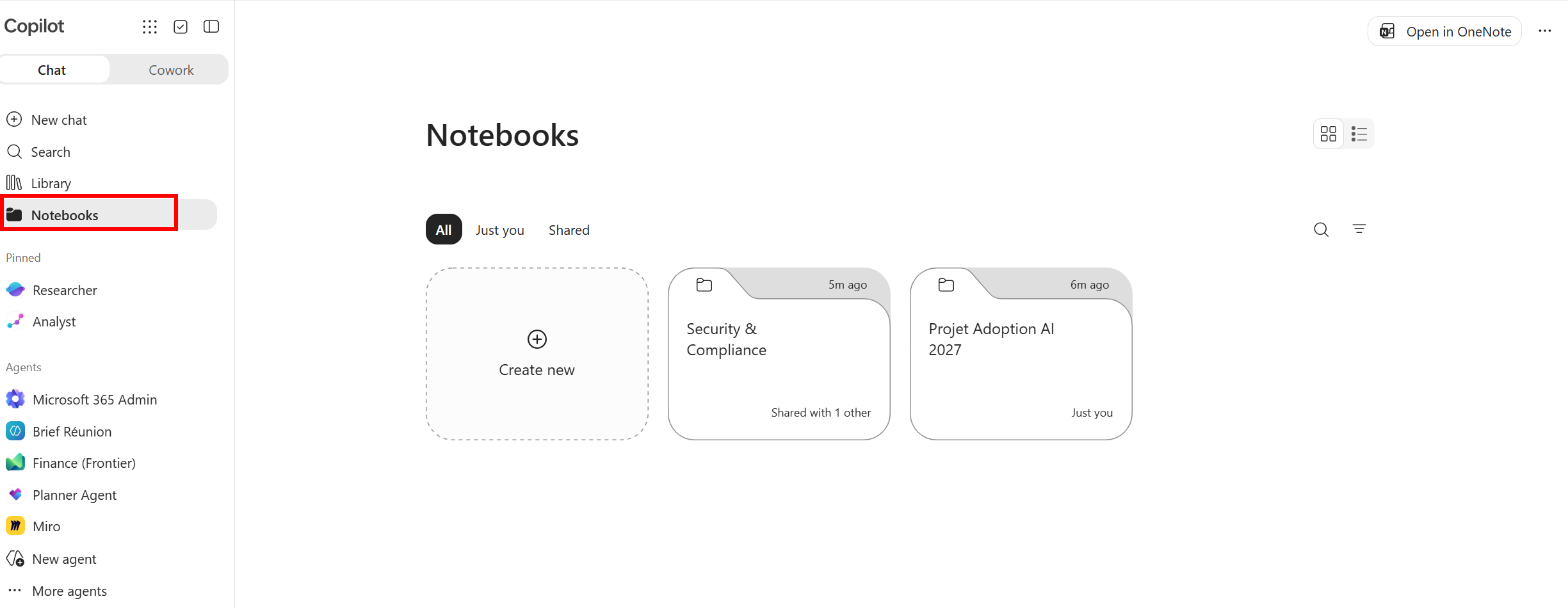
Dans Microsoft Copilot, ouvrez l'onglet « Notebooks » dans le volet de gauche. Vous y voyez vos notebooks existants (personnels « Just you » ou « Shared »).
- 2
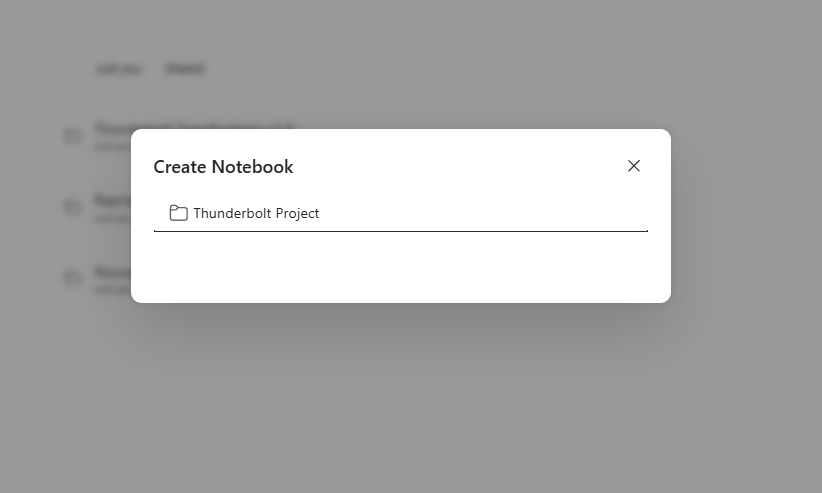
Cliquez sur le « + » pour créer un notebook, donnez-lui un nom parlant lié à votre veille (ex. « Nouveautés Microsoft Copilot 2026 »), puis validez.
- 3
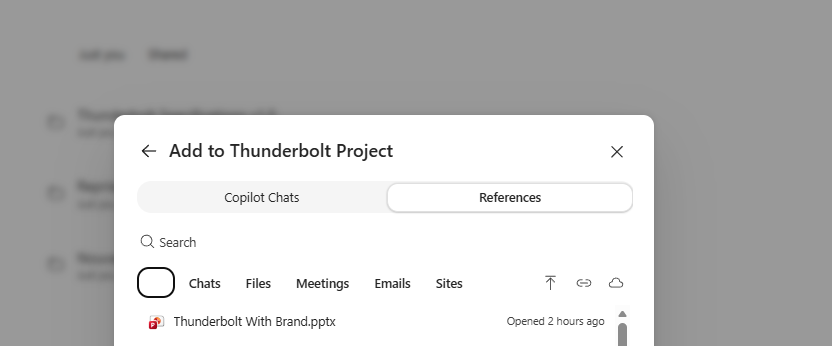
Ajoutez vos sources via « Add » : basculez sur l'onglet « References » pour piocher dans vos Chats, Files, Meetings, Emails et Sites, ou « Copilot Chats » pour réutiliser d'anciennes conversations.
- 4
Recherchez et sélectionnez chaque source à suivre (documents, fils d'e-mails, notes de réunion, pages SharePoint). Le notebook devient le périmètre de raisonnement de Copilot.
- 5
Posez vos questions dans le notebook : Copilot répond en s'appuyant UNIQUEMENT sur les sources ajoutées, parfait pour synthétiser votre veille, comparer des versions ou générer un récapitulatif.
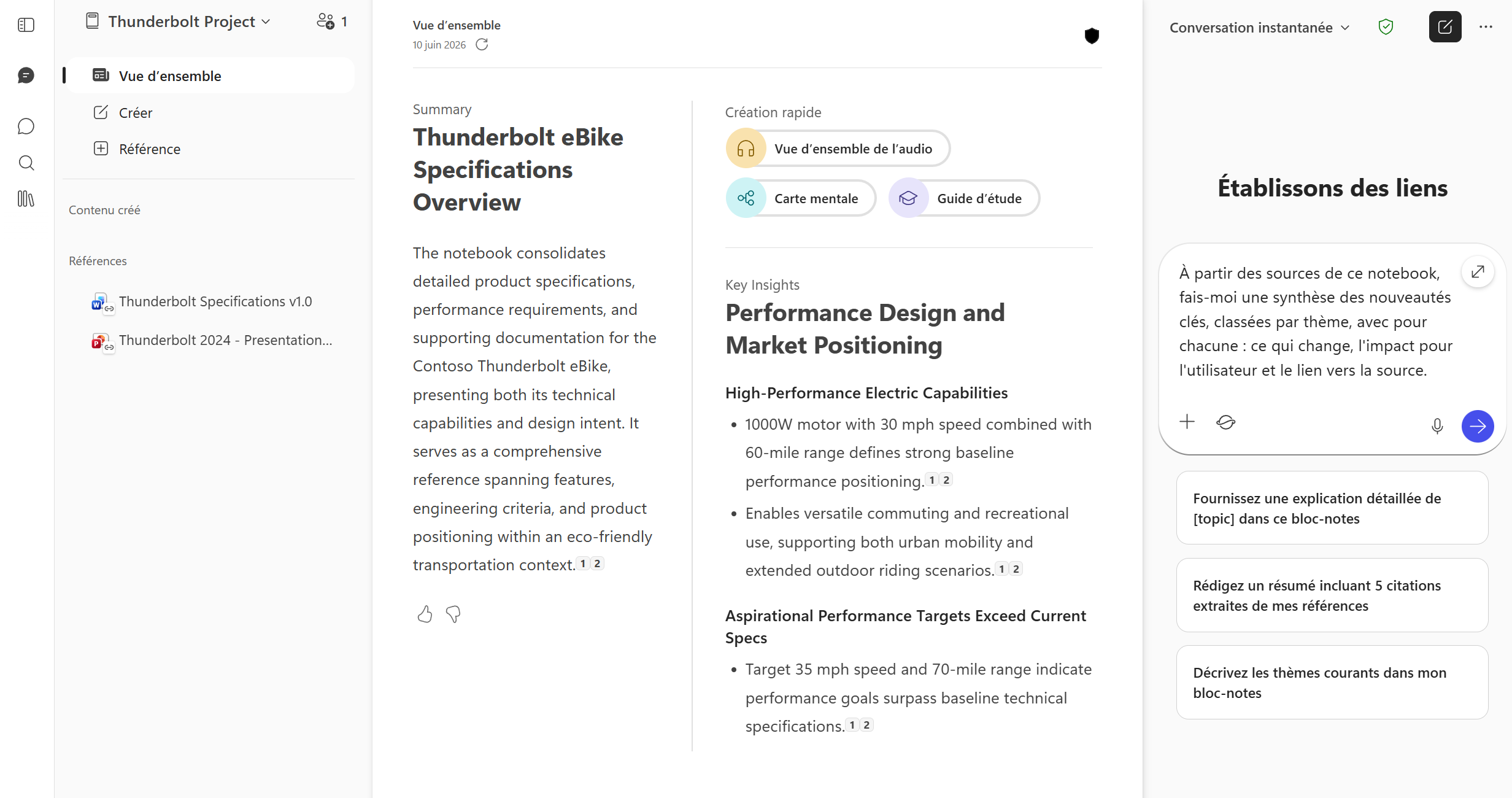
- 6
Enrichissez le notebook au fil de l'eau : chaque nouvelle source ou réunion ajoutée met à jour le contexte. Besoin d'aller plus loin ? « Open in OneNote » exporte le contenu.
⚡ Prompt à copier
À partir des sources de ce notebook, fais-moi une synthèse des nouveautés clés, classées par thème, avec pour chacune : ce qui change, l'impact pour l'utilisateur et le lien vers la source.
💬 Commentaires
Aucun commentaire pour l'instant. Soyez le premier !
✨ À découvrir aussi
PremiumQuick Create dans Copilot Notebooks : quel format choisir ?
Audio overview, Mind map, Study guide ou Infographic : découvrez comment Quick Create transforme les sources de votre Copilot Notebook en formats simples à écouter, explorer, apprendre ou partager.
PremiumStudy guide dans Copilot Notebooks : transformez vos sources en support d'apprentissage
Résumé, glossaire, flashcards, quiz… Study guide est l'un des formats Quick Create de Copilot Notebooks : il transforme vos sources en véritable support pour apprendre et vérifier ce que vous avez retenu. Voici comment le créer et l'utiliser, pas à pas.
PremiumCréer une infographie depuis Notebooks, à partir de vos propres contenus
Notebooks (que vous pouvez ouvrir directement depuis OneNote) sait faire plus que rassembler vos sources : avec une licence, son menu « Create » génère une infographie complète à partir du contenu référencé dans votre notebook. Ici, on part du projet fictif « Thunderbolt » pour transformer des specs en un visuel prêt à partager.