
 ChatEND USER4 min de lecture
Utiliser les Notebooks Copilot sans licence
Bonne nouvelle : les Notebooks Copilot sont désormais accessibles sans licence Microsoft Copilot. Rassemblez vos sources, générez cartes mentales et guides d'étude, et partagez le tout avec vos collègues.
✅ Comment faire
- 1Disponible sans licence Copilot
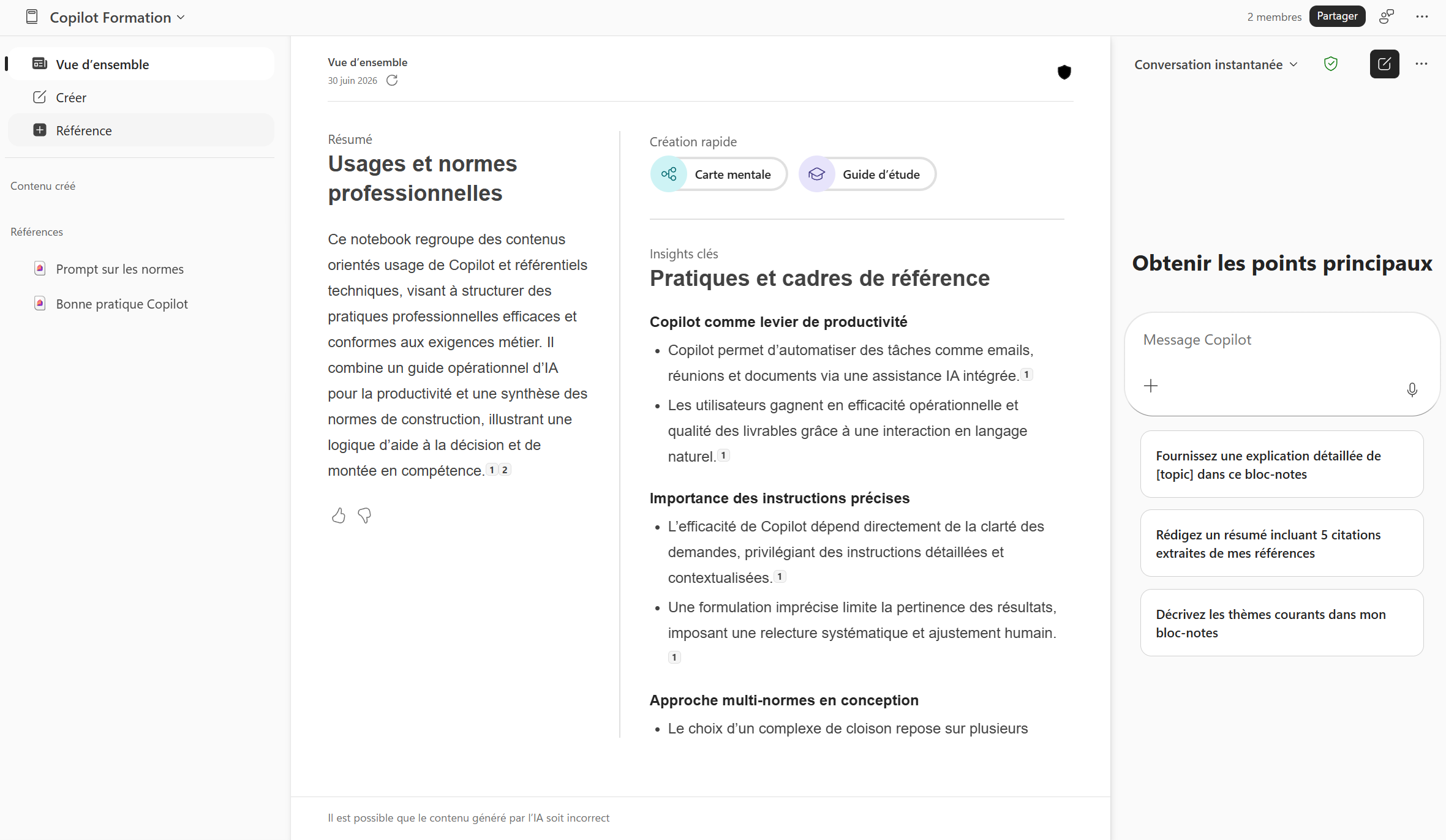
Les Notebooks Copilot ne sont plus réservés aux utilisateurs licenciés : ils sont désormais accessibles dans Copilot Chat, sans licence Microsoft Copilot. Un Notebook est un espace dédié à un sujet, dans lequel Copilot raisonne uniquement sur les sources que vous y ajoutez.
- 2Où trouver les Notebooks (deux chemins possibles)
Pas d'inquiétude si vous ne les voyez pas tout de suite, il y a deux façons d'y accéder selon votre version :
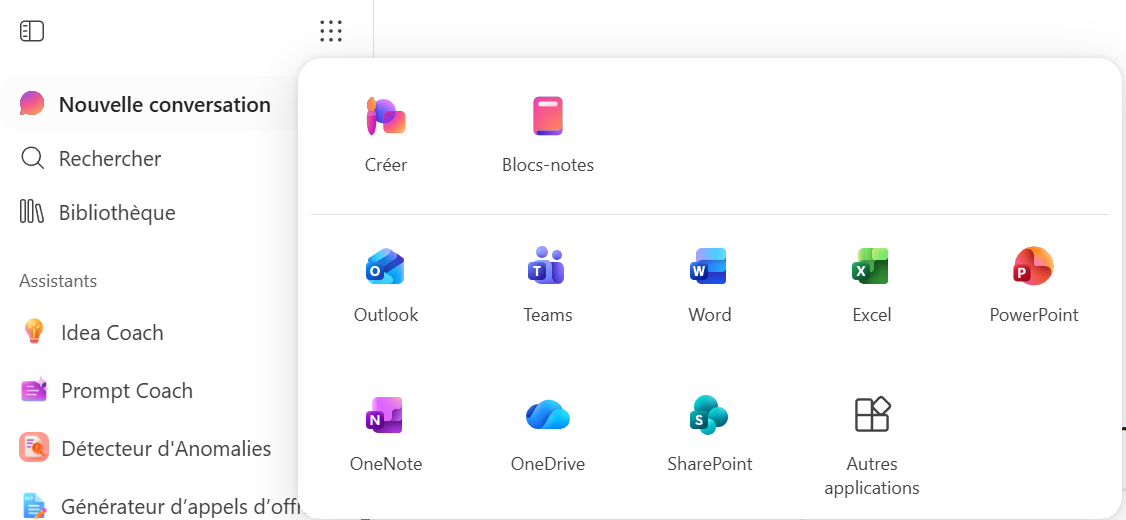
- 1re méthode, le « gaufrier » : cliquez sur l'icône en forme de damier (les 9 petits points) tout en haut de votre application Copilot, puis choisissez « Blocs-notes » (c'est le nom français de « Notebooks »), comme sur la première capture.
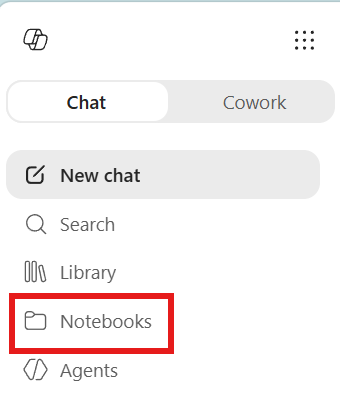
- 2e méthode, le volet de gauche : selon les mises à jour et votre licence, une entrée « Notebooks » peut aussi s'afficher directement dans le menu de gauche, comme sur la seconde capture. Les deux mènent au même endroit.
- 3Ajoutez vos sources de référence
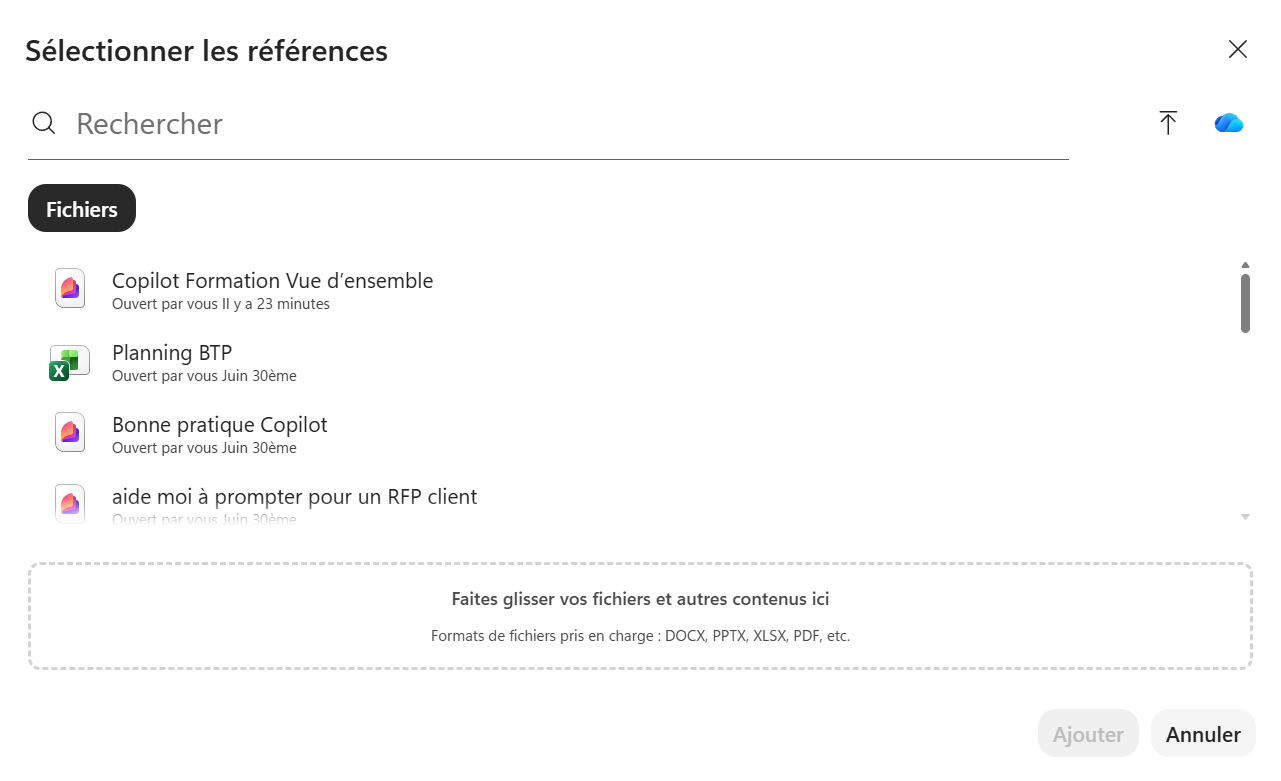
Alimentez votre notebook avec ce dont vous avez besoin : des pages web, des fichiers (Word, Excel, PowerPoint, PDF) et des e-mails peuvent servir de sources de référence. Copilot s'appuie alors exclusivement sur ce périmètre pour vous répondre, idéal pour travailler sur un dossier précis sans être noyé dans le reste.
- 4Générez une carte mentale automatiquement
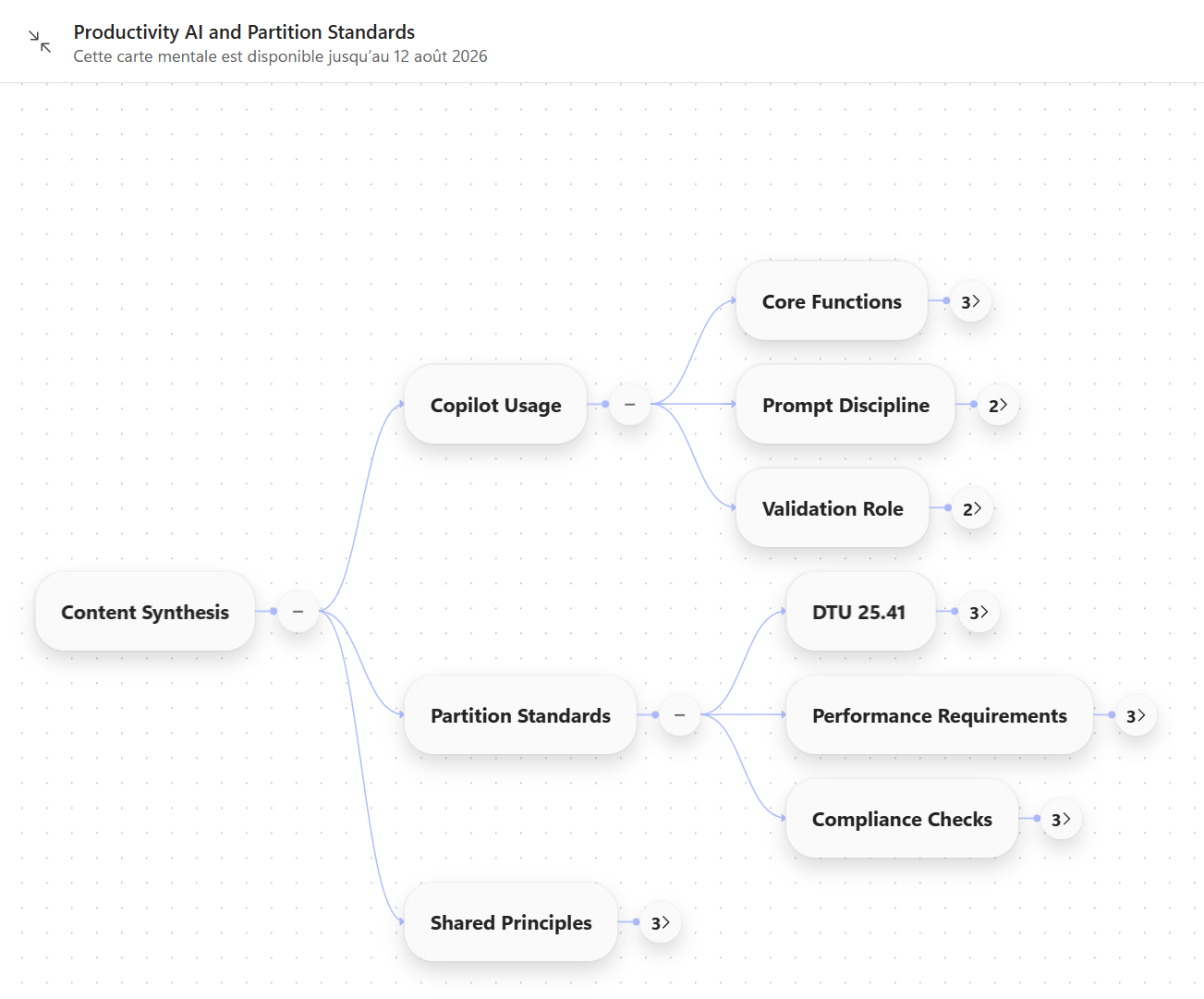
À partir des sources ajoutées, Copilot peut créer automatiquement une carte mentale (mind map) qui structure visuellement les idées clés et leurs liens. Parfait pour prendre de la hauteur sur un sujet ou préparer une présentation.
- 5Créez un guide d'étude
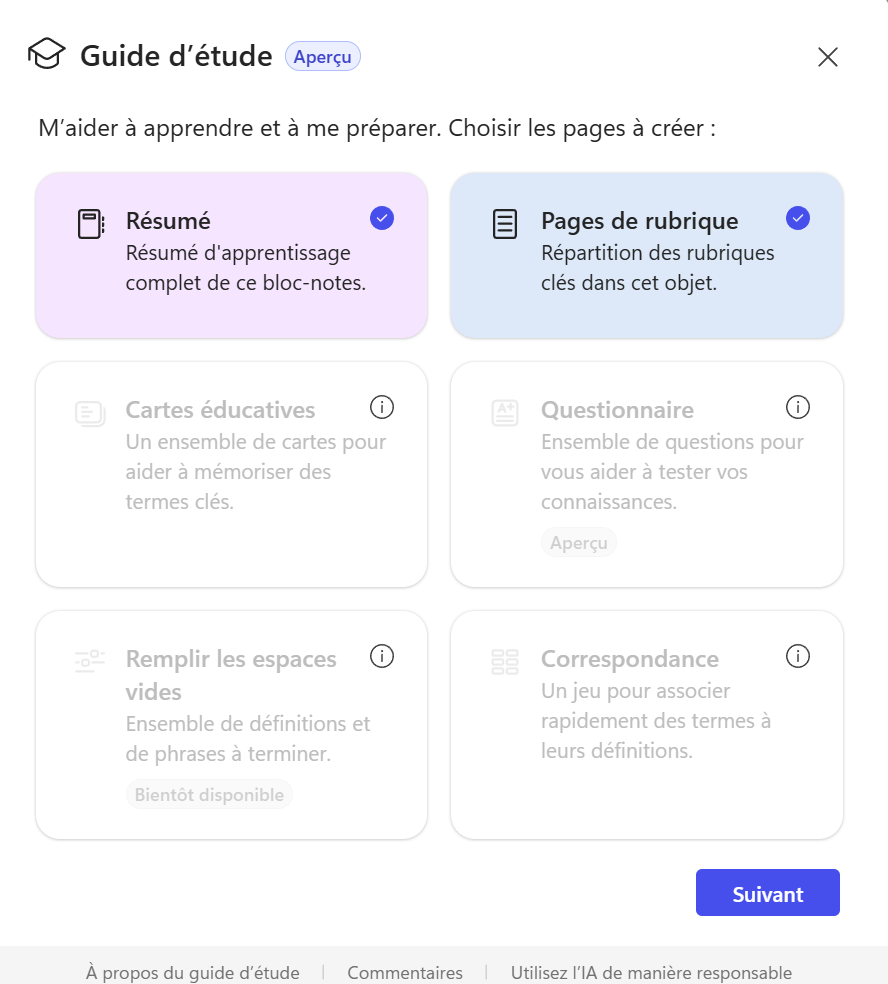
Besoin d'assimiler ou de transmettre un sujet ? Demandez un guide d'étude : Copilot synthétise vos sources en un support d'apprentissage clair, avec les points essentiels à retenir.
- 6Partagez votre notebook
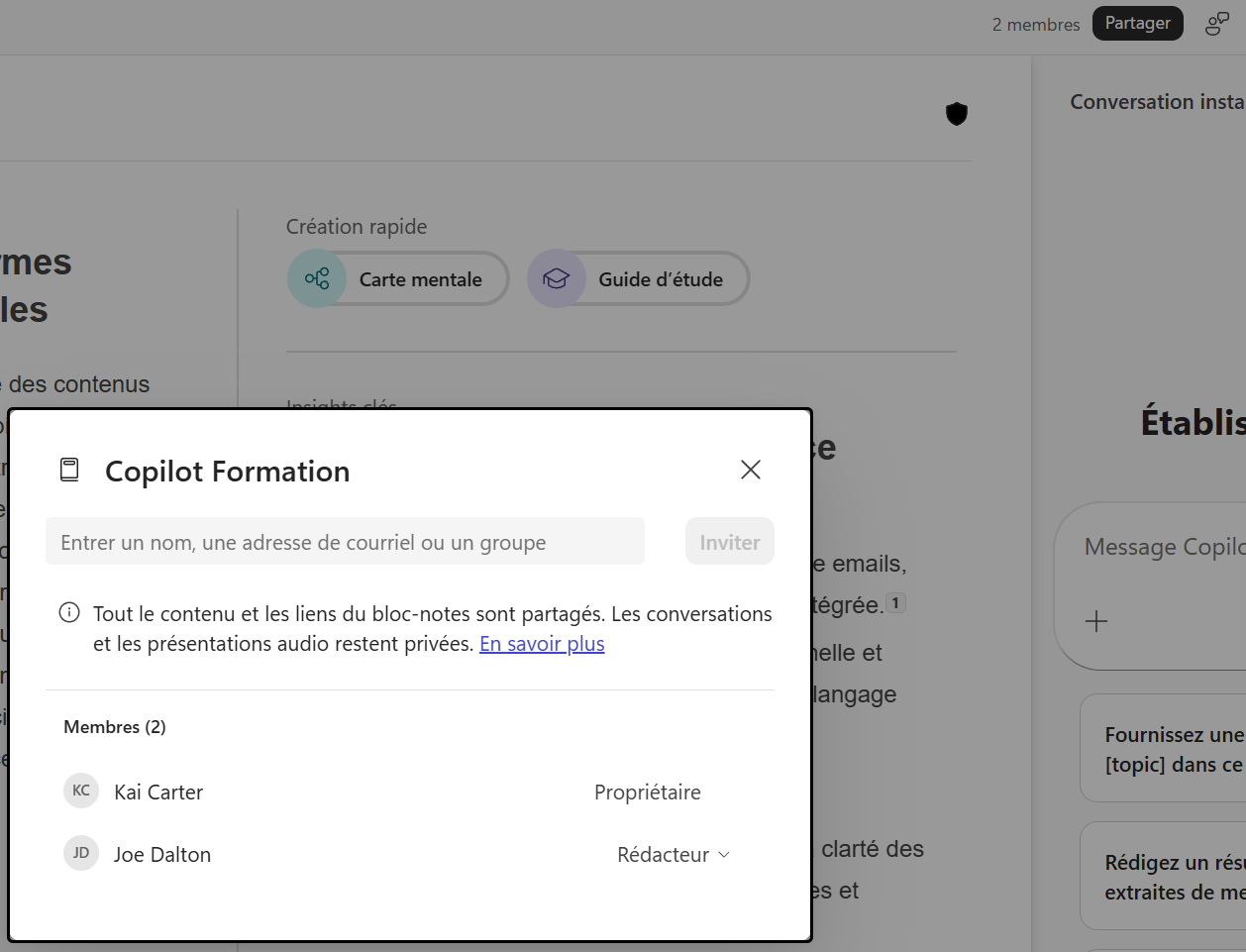
Un notebook peut être partagé avec d'autres utilisateurs : chacun travaille sur le même périmètre de sources et bénéficie du contexte commun. Pratique pour un projet d'équipe, une veille partagée ou un onboarding.
💬 Commentaires
Aucun commentaire pour l'instant. Soyez le premier !
✨ À découvrir aussi
PremiumQuick Create dans Copilot Notebooks : quel format choisir ?
Audio overview, Mind map, Study guide ou Infographic : découvrez comment Quick Create transforme les sources de votre Copilot Notebook en formats simples à écouter, explorer, apprendre ou partager.
PremiumStudy guide dans Copilot Notebooks : transformez vos sources en support d'apprentissage
Résumé, glossaire, flashcards, quiz… Study guide est l'un des formats Quick Create de Copilot Notebooks : il transforme vos sources en véritable support pour apprendre et vérifier ce que vous avez retenu. Voici comment le créer et l'utiliser, pas à pas.
ChatEnregistrer un prompt pour le réutiliser en un clic
Enregistrer un prompt permet de sauvegarder une consigne que vous utilisez régulièrement pour la retrouver en un clic, sans avoir à la réécrire. Disponible avec ou sans licence Copilot, c'est le réflexe qui fait gagner du temps et standardise les usages.